วันจันทร์ที่ 13 กุมภาพันธ์ พ.ศ. 2555

windows7

สอนวิธีการลง Windows 7

windows7_logo
วิธีการลง windows 7
กลับมาพบกันอีกแล้วนะครับ วันนี้เราจะเสนอบทความ สอนการติดตั้ง windows7 
ซึ่งวิธีการลงนั้นง่ายมากเลยนะครับ ง่ายกว่าปลอกกล้วยเข้าปากอีกครับ ผมจะสอนให้คุณสามารถลงwindows7 โดยไม่ต้องไปพึ่งช่างคอมพิวเตอร์อีกเลย

Windows 7: System Requirements

If you want to run Windows 7 on your PC, here's what it takes:

  • 1 gigahertz (GHz) or faster 32-bit (x86) or 64-bit (x64) processor
  • 1 gigabyte (GB) RAM (32-bit) or 2 GB RAM (64-bit)
  • 16 GB available hard disk space (32-bit) or 20 GB (64-bit)
  • DirectX 9 graphics device with WDDM 1.0 or higher driver
สิ่งที่ต้องเตรียม
1. แผ่น windows 7 ตาม Edition ของท่าน
2. คอมพิวเตอร์ PC / Notebook
3. USB ถ้าหากต้องการ Load driver บางตัวสำหรับ Harddisk
วิธีการลงดังนี้ครับ
1. ใส่แผ่น Windows7 ลงใน CD-Rom จากนั้นทำการ Boot Computer
เมื่อเห็นข้อความดังกล่าวดังรูป ให้กด Enter 1ครั้งเพื่อเป็นการเข้าสู้หน้าต่างของการลง Windows7
** ในการปรับให้ให้ Bios นั้น Boots จากแผ่้นเป็นอันดับแรก
-โดยส่วนมาก PC จะกด del / . เข้าไปทำการเซ็ตค่า
- Notebook ส่วนมากจะกด F2 หรือให้สังเกตุดีๆตอนที่คอมพิวเตอร์Boot มันจะบอกอยู่
-แต่ถ้าเราต้องการกดใช้ Boot menu เลย ทั้ง Notebook / pc ส่วนมากจะกด F12 , F10 ครับ
13
2. ให้เราทำการเลือกดังภาพ
Language to install : English
Time : Thai(Thailand)
Keyboard : US ให้เลือกเป็น US ก่อน
Windows7_1
3. จากนั้นให้ทำการกด Install now
Windows7_2
4. ให้เราเลือก OS ที่เราต้องการลง โดยจะ มีทั้ง x86(32bit) , x64(64bit) แนะนำว่าผู้ใช้ทั่วไปควรลง x86 และกด Next
Windows7_3
5. ยอมรับเงื่อนไข Lincene ของ windows 7
- ให้เราทำการ ติ๊ก(√) I accept the license > Next
Windows7_4
6. เมื่อผู้อ่านลง Windows 7 ใหม่หรือลงครั้งแรกจากการซื้อคอมพิวเตอร์ ก็ให้เลือก Custom(advanced)
Windows7_5
7. ขั้นตอนนี้เราเราเลือก Drive ที่จะลง OS Windows7 ส่วนมาก จะลงใน Disk 0 นะครับ ก็คือ Drive C: ของ windows เรานั้นเอง อย่าลง ผิด Drive นะครับดูดีดี
Windows7_6
************
สำคัญ แต่สำหรับคนที่เคยลง windows 7 แล้ว หรือลง windows ตัวอื่นแล้วจะมาลง Windows 7 ใหม่ให้ทำขั้นตอนนี้ด้วยนะครับ
ให้ไปที่ Drive options (advanced)
windows7_15
จากนั้นให้เราเลือก Drive ที่เราเคยลง OS มาก่อน จากนั้นก็เลือก format ก่อนครับ จากนั้นก็เลือก Drive ที่เราจะลง OS จากนั้นก็กด Next


windows7_16

8. ขั้นตอนนี้ให้เรารอเวลาใน Install windows 7
Windows7_7
9. หลังจากนั้นให้เราใส่ชื่อ ผู้ใช้ อาทิเช่น ITITHAI จากนั้นก็กด Next
Windows7_8
10. Windows จะให้เราใส่ Password ในการ Login แต่ถ้าเราไม่ต้องการใส่ก็ให้ข้ามขั้นตอนนี้ไปเลยครับ
Windows7_9
11. ขั้นตอนนี้ให้เราใส่ Product key ซึ่ง Product key จะอยู่ที่กล่อง ที่เราทำการซื้อ Windows 7 มาครับ
Windows7_10
12. ขั้นตอนนี้ให้เราเลือก Use recommended Setting เพื่อเป็นการ Update Patch windows ต่างๆ
Windows7_11
13. ให้เราเลือกเวลา Time Zone : UTC+07.00 Bangkok,Hanoi,Jakarta
windows7_12
14. ในหัวข้อนี้ถ้าเรายังไม่แน่ใจ ให้เราเลือก Public network (ตามที่Microsoft แนะนำ)
Windows7_14

15. จากนั้นเราก็จะได้ Window7 ที่หน้าตาที่สวยงาม ดังภาพ ครับ โชคดีในการลงนะครับ
windows7-13
16. ก็เป็นเสร็จสิ้นในการลง Windows 7 แล้ว เป็นไงละครับ ง่ายไหมครับ กับการลง Windows 7

facebook


สิ่งที่ต้องเตรียมก่อนการสมัครก็คือ อีเมล์ ครับ จะเป็น Gmail, Hotmail, Yahoo! หรืออีเมล์ใดๆ
ก็ได้และ ไม่ควรนำอีเมล์สำคัญๆมาใช้ในการเล่นเฟสบุ๊ค ครับ เป็นต้นว่าอีเมล์ติดต่องาน
หรืออีเมล์บริษัท

ทั้งนี้ ก็เพราะตลอดการเล่น Facebook เราจะต้องใช้อีเมล์นี้รับข้อมูลที่ส่งมาจากบริการของ Facebook
อยู่บ่อยๆครับ
 ถ้าเราใช้บริการเฟสบุ๊คบ่อยแค่ไหนก็ Inbox ของเราก็จะยิ่งรับข้อมูลมากขึ้นครับ
ซึ่งจะทำให้เราเกิดความรำคาญได้ครับ
...................................................................................................................................

เอาล่ะทีนี้ก็ถึงเวลาเริ่มต้นสมัครเล่น Facebook กันเสียที ตามขั้นตอนดังต่อไปนี้ครับ
1. 
เข้าที่เว็บไซต์ http://www.facebook.com

2. 
คลิกที่ ภาษาไทย (ขออนุญาตใช้งาน Facebook ในแบบภาษาไทยครับ)

3. 
กรอกรายละเอียดของเรา ให้ครบทุกช่อง ถ้าเป็นไปได้ควรกรอกให้ตรงกับความเป็นจริง โดยเฉพาะ อีเมล์ ครับ

4. 
พิมพ์ตัวอักษรที่เรามองเห็น จากนั้นให้คลิกปุ่ม ลงทะเบียน ครับ

5. 
คลิกที่ ข้าม

6. 
คลิกที่ ข้ามขั้นตอนนี้

7. 
คลิกที่ ข้าม

8. 
คลิกที่ ข้าม

9. 
คลิกที่ ข้าม

10.  
จะปรากฏแถบข้อความแจ้งกับเราว่า ได้ส่งคำขอการยืนยันการสมัครจากทีมงาน Facebook ไปยังอีเมล์ของเรา (อีเมล์ที่กรอกตอนสมัคร) ให้เรารีบไปเช็คอีเมล์ได้เลยครับ

11.  
เปิดเช็คอีเมล์ใน Inbox เราจะพบว่ามีอีเมล์มาใหม่อยู่ 2 ฉบับ ให้เราคลิกเปิดอ่านอีเมล์หัวข้อ การยืนยันชื่อเข้าใช้งาน Facebook ดังรูป

12.  
คลิกลิงค์ยืนยันการสมัครได้เลยครับ

13.  
การสมัครได้รับการยืนยันแล้ว ให้คลิก ตกลง ครับ

14.  
จะกลับเข้าสู่หน้าเว็บ Facebook อีกครั้ง ซึ่งหน้าตาอาจจะยังดูแปลกๆ นิดหน่อยครับ เนื่องจากเรายังไม่มีเพื่อนเล่นFacebook กับเรา

15.  
ขั้นตอนสมัคร Facebook ก็จบแต่เพียงเท่านี้ครับ และทุกครั้งที่เล่น Facebook เสร็จแล้วก็อย่าลืม ออกจากระบบ อย่างถูกวิธี ดังรูป

twitter

twitter_101
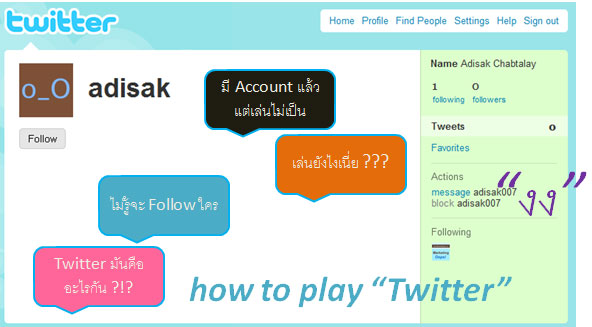
ถ้าพูดถึงเทรนด์ออนไลน์ตอนนี้  คงต้องขอยกให้กับ Twitter ที่หลายๆ คนคงจะได้ยินคนพูดถึง Twitter มากขึ้นทุกวัน  และเนื่อง @MarketingOops เองก็มีคนเข้าขอ Add ทุกวัน  ทำให้เห็นว่ามี account Twitter จำนวนมากที่ถูกสมัครเพื่อใช้งานแล้ว  แต่ยังไม่ทราบว่าจะเล่นอย่างไร   ใครที่เป็นอย่างที่กล่าวก็ไม่ต้องกังวล  เพราะ Marketing Oops! จะขอทำหน้าที่สอนเล่น Twitter กันที่นี่เลย  จะได้รู้กันเสียทีว่าทำไม คนถึงเล่นและติด Twitter กันนัก
ใครที่ยังไม่ทราบ และไม่เคยได้ลอง ก็ขอให้ทำความรู้จักกับ Twitter ก่อน Twitter มันคืออะไร (กันแน่) และใครที่สับสนระหว่าง Following กับ Followers ก็อ่านตรงนี้ได้ Following และ Followers ต่างกันอย่างไร
และสำหรับมือใหม่หัดเล่น ก็อ่านตาม step นี้เลย

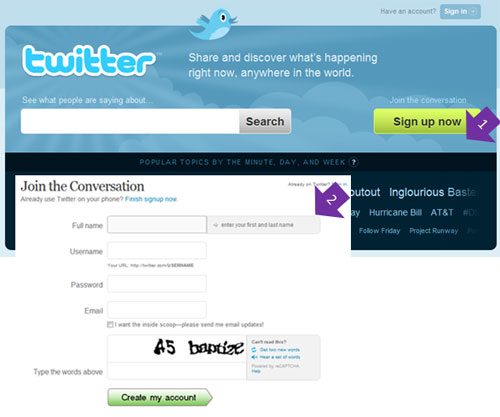
1)  สร้าง account Twitter ก่อน  ทำได้ง่ายมากๆ คลิกไปที่ http://twitter.com

ขอแนะนำให้ตั้งชื่อ account ด้วยคำที่ไม่ยาวมาก  เพราะอย่าลืมว่า Twitter ให้เราพิมพ์ได้แค่ 140 ตัวอักษรเท่านั้น  ยิ่งชื่อยาว ก็จะยิ่งทำให้ส่งข้อความได้น้อย และยากสำหรับคนอื่นที่จะ retweet ข้อความของเรา
เมื่อลงทะเบียนเรียบร้อยแล้ว คุณจะได้ Twitter account เป็นของตัวเอง คือ http://twitter.com/yourname เป็นชื่อเต็มๆ  แต่คนเล่น Twitter นิยมบอกชื่อตัวเองกับคนอื่นในแบบสั้นว่า @yourname หรือ @MarketingOops บอกเพียงเท่านี้ ก็เป็นอันเข้าใจแล้วว่าชื่อเต็มๆ ของคุณคือ http://twitter.com/yourname หรือ http://twitter.com/MarketingOops
twitter_101_1
-

2) ได้ account มาแล้วก็ลองคลิกเข้าไปที่หน้า Twitter ของคุณดู  จะมี Menu หลักๆ ที่ด้านบน

twitter_101_3
เดี๋ยวเราจะพาไปรู้จักกับ Menu ในแต่ละ Menu แบบสั้น ไม่เสียเวลา
-
twitter_101_2

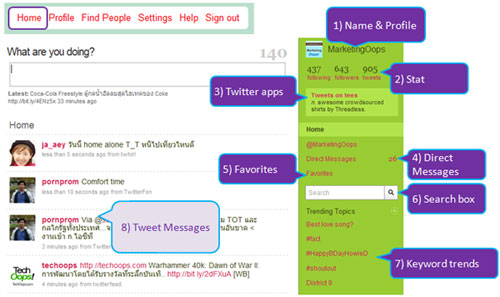
3) ส่วนประกอบหลักๆ ของหน้า Home

  • 1.  Name & Profile – คือชื่อ, ประวัติสั้นๆ และ ภาพของคุณ
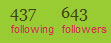
  • 2.  Stat – ตัวเลขแสดงจำนวน คนที่คุณ follow (following), คนที่ follow คุณ (followers) และ จำนวนข้อความ Tweets ของเรา
  • 3.  Twitter apps – Twitter ใช้ตรงนี้แนะนำ application ใหม่ของ Twitter ที่นักพัฒนาผลิตกันออกมาให้ใช้งาน  สามารถข้ามตรงนี้ไปก่อน ค่อยมาคลิกดูทีหลังได้
  • 4.  Direct Message หรือสั้นๆ ว่า DM – อันนี้คล้ายๆ Inbox ของเรา  เอาไว้ให้เรารับและส่งข้อความส่วนตัวกับคนอื่น ข้อความตรงนี้ จะไม่มีคนอื่นเห็น
  • 5.  Favorites – เวลาคุณเห็นข้อความ (Tweets) ของใครแล้วอยากเก็บไว้ ก็ add เป็น favorกite ได้ ซึ่งจะถูกนำมาเก็บไว้ที่นี่  อันนี้ คนอื่นสามารถคลิกดู ข้อความ Favorite ของคุณได้เช่นกัน
  • 6.  Search box – คุณสามารถคลิก เพื่อค้นหาคำที่คน Tweets กันได้จากตรงนี้  ซึ่งจะโชว์คำที่คุณค้นหา จากข้อความของคนใช้ Twitter ทั่วโลก
  • 7.  Keyword Trends – เป็นเรื่อง Top hit ที่คนกำลัง Tweet กันอยู่ทั่วโลก
  • 8.  Tweet Message – คือ ข้อความ Tweets ล่าสุดของคนที่คุณติดตาม หรือ follow (following)
-

4) Following กับ Followers ต่างกันอย่าง  – อ่านสั้นๆ ตรงนี้ หรือถ้ายังไม่เข้าใจ ก็อ่านเต็มๆ ที่นี่

twitter_101_6
‘Following’ หมายถึง ‘คนที่คุณกำลังติดตาม
บน Twitter Following คือ คน หรือ account Twitter ของคนอื่น  ซึ่งอาจจะเป็นคนรู้จักของคุณ หรือเป็นใครก็ได้ในโลกใบนี้ที่คุณสนใจอยากติดตาม ซึ่งไม่จำเป็นว่าคุณจะต้องรู้จักกับคนเหล่านี้เป็นการส่วนตัว   คุณติดตามได้ทั้ง เพื่อน, คนในสังคม, ดารา, บริษัท, เว็บไซต์ ใครก็ได้ ที่เล่น Twitter ขอแค่คุณรู้ว่า account Twitter ของเขาคืออะไร
Following – คุณจะได้เห็นข้อความ Tweets ของคนเหล่านี้ แต่เขาจะเห็นของคุณได้ด้วย ถ้าเขาสนใจและมาขอ follow คุณ (หรือมาขอ add คุณ)
‘Followers’ หมายถึง ‘คนที่มาติดตามคุณ’
ความหมายง่ายๆ ของ Followers ก็คือ ความหมายที่ตรงกันข้ามกับ Following  ซึ่งหมายถึง คนอื่น หรือ account Twitter อื่นที่มาติดตามคุณ คุณสามารถตั้งค่าใน account ของคุณได้ ว่าจะเปิดให้คนเข้ามาติดตามได้เลย หรือจะต้องให้คุณอนุญาติก่อน
Followers จะเห็นข้อความ Tweets ของคุณ แต่คุณจะไม่เห็นของเขา จนกว่าคุณจะไป Follow เขาด้วย
เมื่อคุณต้องการ follow หรือติดตามใครสักคน
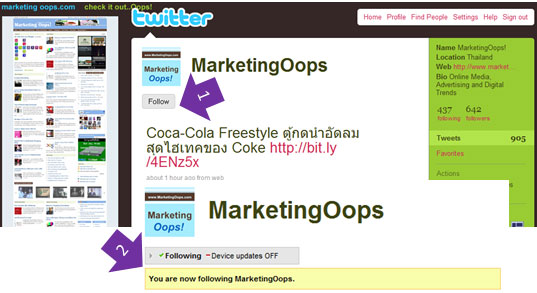
ตัวอย่างการ follow @MarketingOops เพื่อรับอัพเดทเรื่องราวและเทรนด์ของ online marketing
  • Log in เข้า Twitter ของคุณก่อน และเข้าไปที่ Twitter ของ @MarketingOops
  • 1. คลิกที่ปุ่ม Follow
  • 2. เสร็จเรียบร้อย
twitter_101_4
-

มาเริ่ม Twitter ด้วยการ Follow คนเหล่านี้ดู

  • @MarketingO0ps – ถ้าอยากรู้เทรนด์ online marketing หรือเรื่องราวของ online
  • @tukko – อันนี้ของผู้เขียน มา tweets และทำความรู้จักกันได้ค่ะ
  • @Woodytalk @Kalamare @Punlapa เป็นของดารา วู๊ดดี้ กะละแม และ พอลล่า
  • @Aplusk @Oprah ดารา hollywood ที่โด่งดังเรื่อง Twitter Ashton Kutcher และ Oprah Windfrey
  • @CentralNews @Starbucks @Windows7Thai @SansiriPLC ลองตามแบรนด์สินค้าดู อันนี้เป็นของ ห้าง Central, Starbucks,  Windows7 และ โครงการบ้านแสนสิริ
  • @Posttoday @Talkystory @iGossipy @Techoops @Liverpool_in_th ข่าวสารต่างๆ จากหนังสือพิมพ์ เว็บไซต์ และสำหรับ fan club สโมสร Liverpool
  • @Suranandlive คุณสุรนันทน์ เวชชาชีวะ มักจะพาไปกินอาหารอร่อย และสัมภาษณ์นักธุรกิจที่มีชื่อเสียง
  • @ThaksinLive @PM_Abhisit @KornDemocrat นักการเมืองชื่อดัง ท่านทักษิณ ท่านนายกมาร์ค และท่านกร
  • @yourfriends อย่าลืมดูว่ามีเพื่อนคนไหนเล่น Twitter ด้วยนะ  จะคุยกับเพื่อนผ่าน Twitter แบบสนุกๆ และไม่เหงา
-

เริ่มต้น Tweets

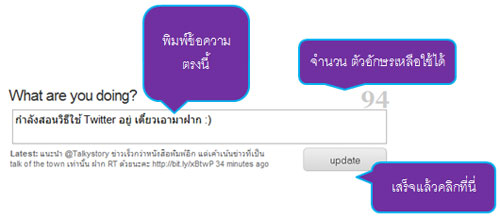
ทุกข้อความที่เรา Tweet จะสามารถใส่ตัวอักษรทั้งหมดได้เพียง 140 ตัวอักษร (ทุกภาษา)   จริงๆ แล้วตรงนี้ไม่ใช่ปัญหาเลย เพราะทุกคนที่ tweet ก็สามารถทำกันได้ และเคยชินกับมันไปแล้ว
ที่หน้า Home ของคุณจะมีช่องให้ใส่ข้อความ  ที่คุณต้องการ tweet ออกไป  ตรงนี้จะใส่ URL ก็ได้นะคะ ถ้า URL/Link ยาวเกิน  ระบบจะย่อ URL ให้สั้นลง (ตัวอย่าง short URL ที่จะถูกเปลี่น   http://bit.ly/xbtw)
twitter_101_5
-

มีอะไรในหน้า profile

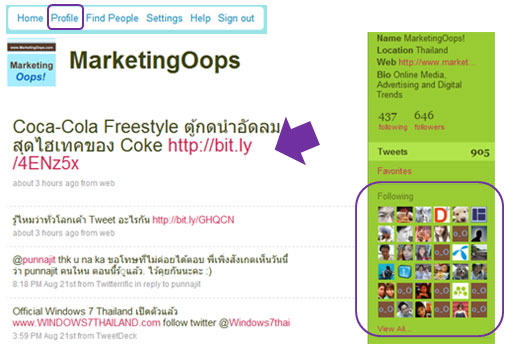
หน้า Profile จะหน้าตาคล้ายๆ กับหน้า Home  เพียงแต่ไม่มีที่ให้พิมพ์ข้อความ แต่จะแสดงข้อความล่าสุดแทน   ที่เพิ่มออกมาทางด้านขวามือ จะเป็นภาพของ คน หรือ accounts ที่ @tukko กำลังติดตาม
twitter_101_8
-

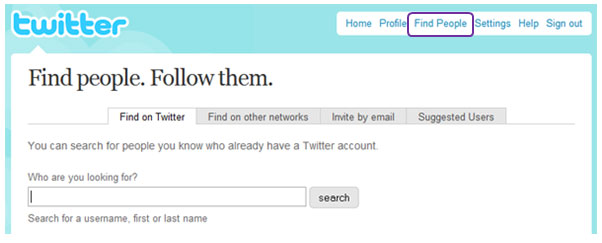
Find People มีไว้ทำไม

ตรงนี้มีไว้สำหรับเมื่อเราต้องการค้นหาใครสักคนบน twitter ใน network ของตัวเอง หรือ network อื่นๆ   นอกจากนี้ยังใช้เชิญเพื่อนที่ยังไม่ใช้ Twitter มาใช้กันได้ด้วย (Invite by Email) สุดท้ายคือ Suggested Users ถ้าคลิกตรงนี้ จะเห็น list รายชื่อที่ทาง Twitter แนะนำให้ Follow
twitter_101_7
-

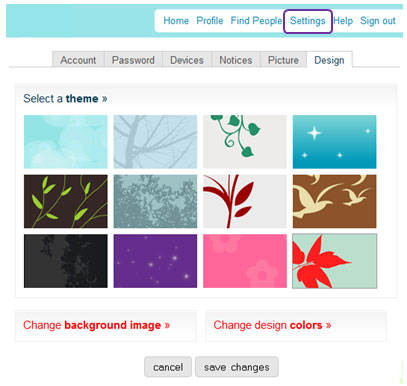
จัดแต่ง Twitter ของคุณจาก เมนู Setting

Setting คือส่วนที่คุณใช้เปลี่ยน User, Password, Picture และ ใช้ปรับแต่งหน้าตา Twitter ของคุณ ถ้าต้องการเปลี่ยน background ให้ดูเป็นเอกลักษณ์ของคุณ ก็ทำได้จากตรงนี้
twitter_101_10
เป็นอันเรียบร้อย กับขั้นตอนการใช้ Twitter ลองทำตามขั้นตอนด้านบนดู รับรองว่าง่าย ลองแล้วก็เล่นเลยนะคะ   แล้วอย่าลืมติดตามต่อ เพราะเรื่องถัดไปจะสอนใช้ Twitter ในแบบอื่นๆ ที่ง่ายขึ้น และสนุกขึ้น